Bilder in PowerPoint Präsentationen integrieren
Erstellen Sie eine neue Folie - klicken Sie auf den kleinen Pfeil unterhalb von "Neue Folie" um eine Auswahl der verschiedenen Folientypen zu erhalten.
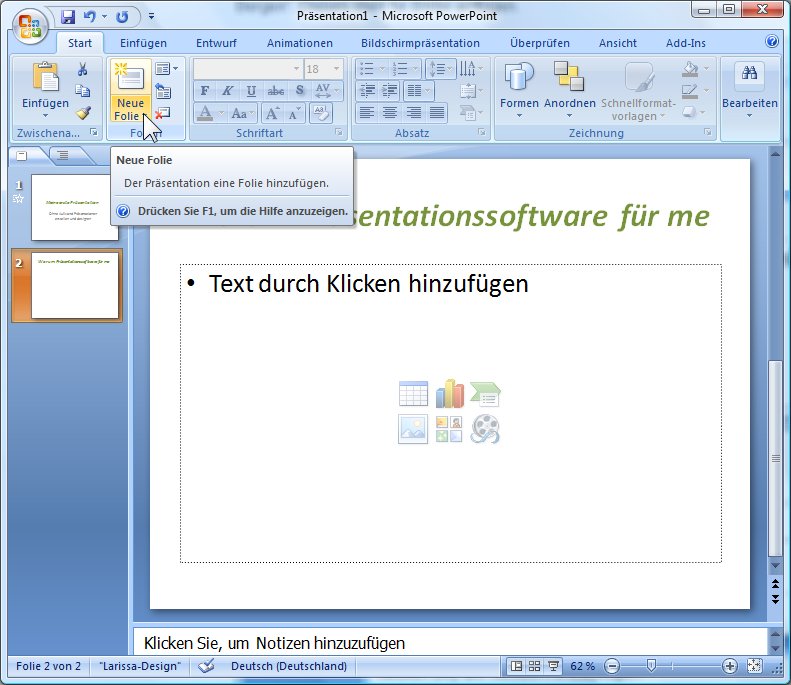
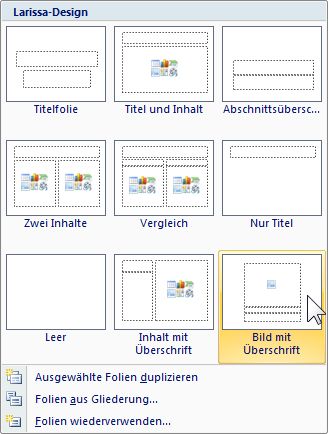
Um ein Bild einzufügen, erstellen Sie für unser Beispiel eine neue Folie mit "Bild mit Überschrift".
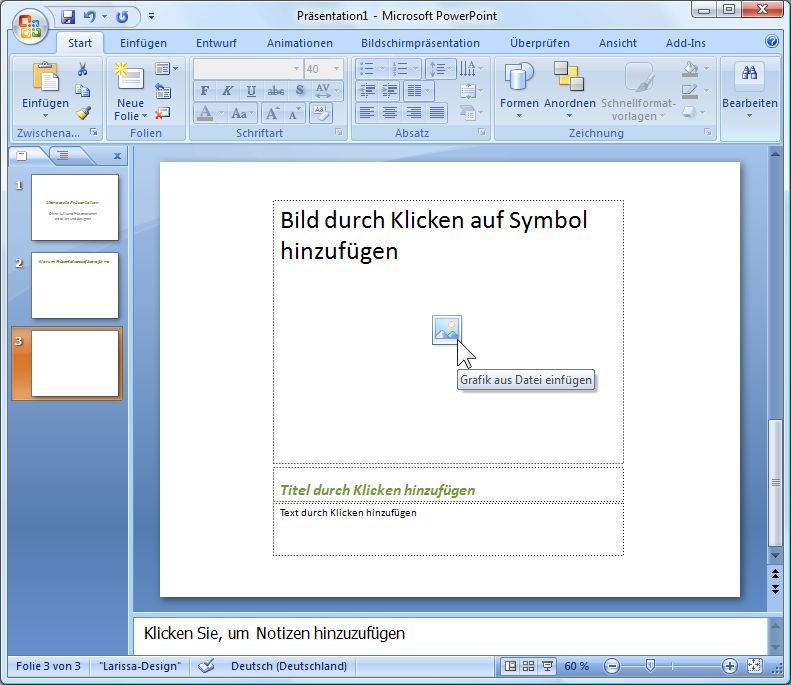
Im mittleren Bereich sehen Sie nun 1 Icon – wählen Sie dort das Icon mit „Sonne und Bergen“. Dieses steht für Bilder einfügen.
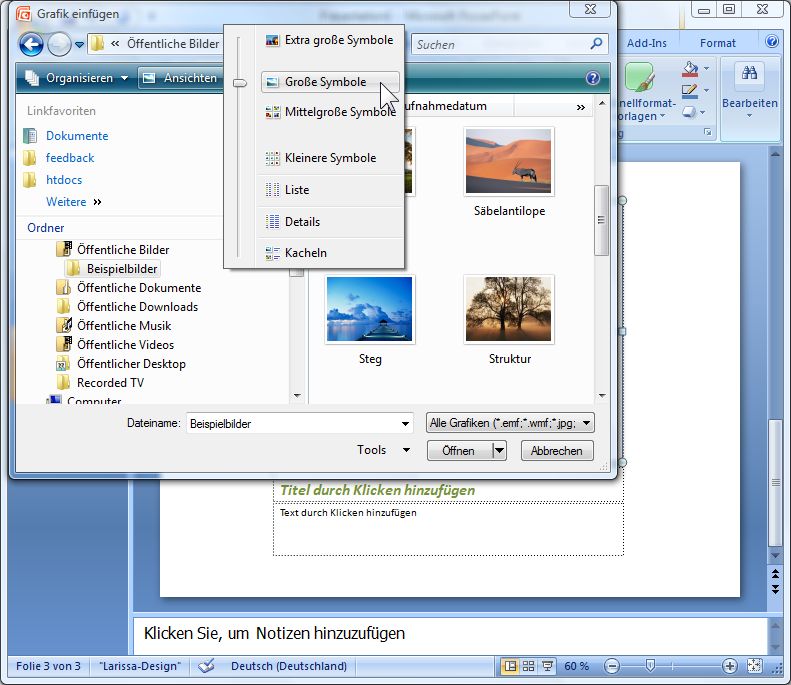
Es öffnet sich der Browser und Sie können das Bild auf Ihrer Festplatte heraussuchen. Bleiben Sie mit dem Mauszeiger länger auf einem Dateinamen stehen, erhalten Sie Zusatzinformationen zu diesem Bild, wie hier im Beispiel das Aufnahmedatum, Abmessungen und Titel (sofern hinterlegt).
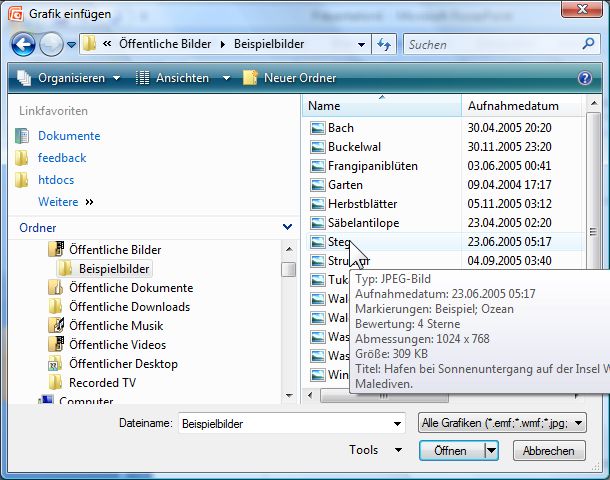
In Windows Vista können Sie die Ansicht umstellen auf Vorschaubilder (in verschiedenen Größen). Im Folgenden sehen Sie die Vorschau der Bilder. Das Umstellen der Vorschau funktioniert bei Vista über Ansicht und dann die gewünschte Größe für die Symbole (Vorschaubilder).
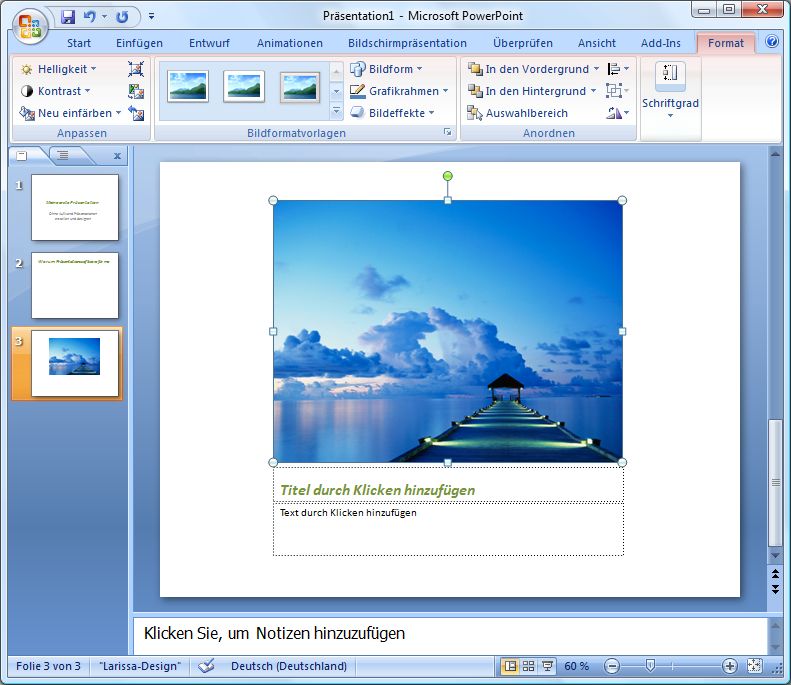
Haben Sie das Bild durch Anklicken ausgewählt, erscheint es in Ihrer Präsentation.
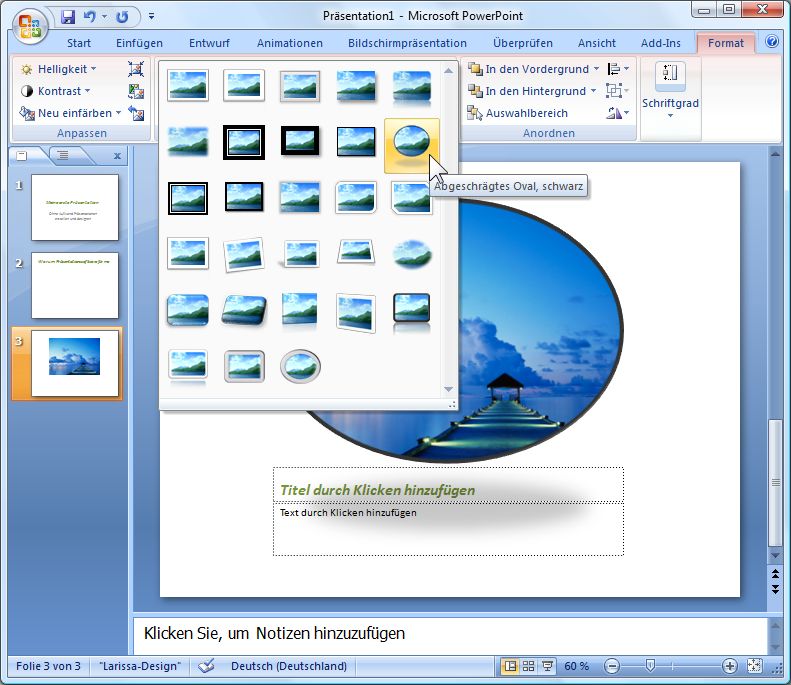
Nun können Sie dem Bild noch einen Bildeffekt mitgeben, z.B. Spiegelungen, Rahmen und vieles mehr. Das Besondere daran ist, dass dies nicht destruktiv ist, Sie verändern also damit nicht das Originalbild. Sie können jederzeit den Bildeffekt wieder entfernen oder ändern. Das Originalbild liegt noch vor (sofern Sie PowerPoint 2007 nutzen).
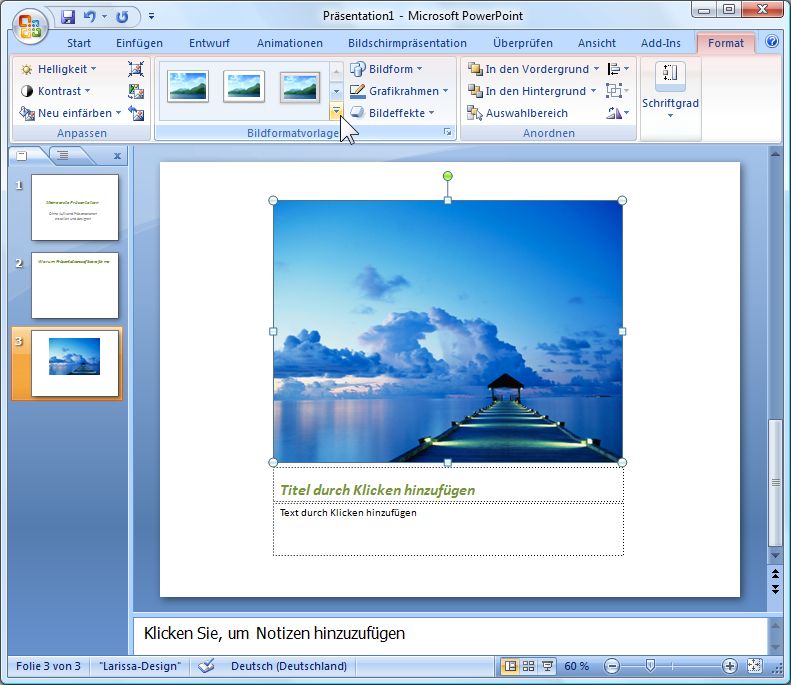
Um einen Bildeffekt einzusetzen, klicken Sie das Bild an, wählen den Ribbon "Format" aus und klicken dann auf den kleinen Pfeil für die Vorschau auf verschiedene Bildeffekte.
Sobald Sie einen Bildeffekt auswählen, wird dieser auf Ihr Bild angewendet.
Buchempfehlungen zum Thema
Links zu Amazon - Sie unterstützen unsere Website - Danke
Buchempfehlungen zum Thema
Die im Notizzettel aufgeführten Bücher passen zum Thema.
Die Links führen zu Amazon und mit einem Kauf unterstützen Sie unsere Website. Wir erhalten eine kleine Provision, wenn Sie über den Link bestellen - das Buch kostet aber gleich viel für Sie. Danke für Ihre Unterstützung.