PowerPoint starten
Zum Starten beim Windows gehen Sie über den Start-Button -> alle Programme -> Microsoft Office und wählen dort dann Microsoft Pffice PowerPoint aus.
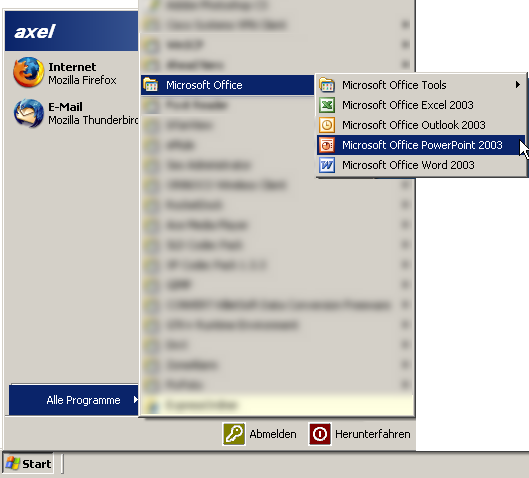
Startbildschirm von Powerpoint und die verschiedenen Bereiche
Nach dem Start erscheint das Anwendungsfenster von PowerPoint. Darin können wir zwischen den verschiedenen Bereichen unterscheiden:
- Titelleiste
- Menüleiste
- Symbolleisten (allgemein, Formatierung, Zeichnen)
- Register (link Seite)
- Folien - der eigentliche Inhalt (Mitte)
- Aufgabenbereich (rechte Seite)
- Notizenfenster (unten)
- Ansichtssteuerung (unten)
- Statusleiste
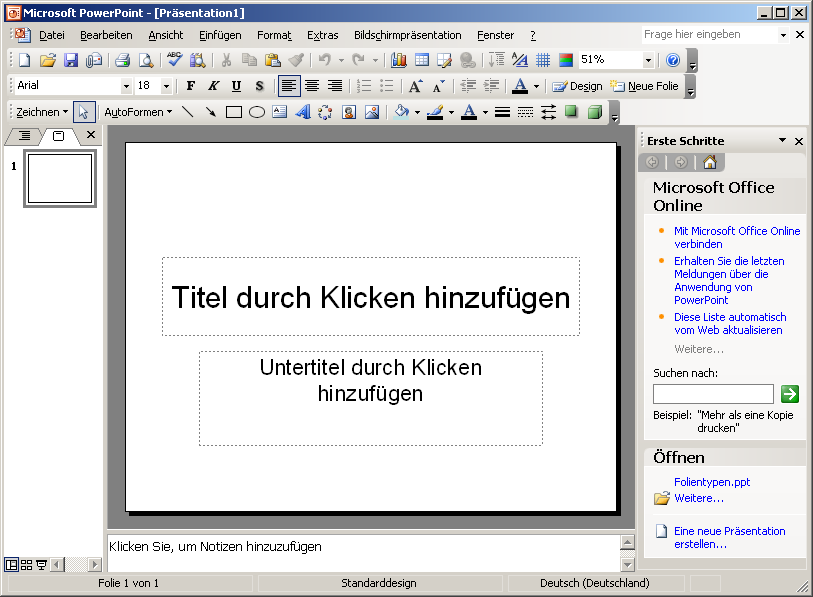
Kurzerklärung zu den einzelnen Bereichen
Titelleiste
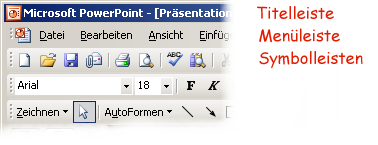
In der Titelleiste sehen Sie den Titel der Präsentation bzw. nach dem Speichern den Dateinamen. Es befinden sich in der Titelleiste auf der rechten Seite die typischen Windowselemente zum Vergrößern, Vollbild und Schließen des Fensters.
Menüleiste
In der Menüleiste befinden sich alle Menüs, über die auf die verschiedenen Befehle des Programmes zugegriffen werden kann.
Symbolleisten - Icons für schnelle Bedienung
Viele Bedienungselemente sind durch die Symbolleisten direkt auswählbar. Es sind diese zwar auch über die Menüleiste erreichbar, aber schneller und optisch einfacher über die Symbolleisten. Diese Symbolleisten können sich teilweise überdecken und eine andere Reihenfolge haben, als abgebildet. Wie Sie die Symbolleisten verschieben können und verdeckte Bereiche sehen, können Sie im Grundlagenkapitel nachlesen.