Formatvorlagen anpassen in Word 2007
Bestehende Formatvorlagen anpassen
Bestehende Formatvorlagen sind in Word oft schon sehr gut angelegt. Dennoch kann ich Änderungen haben wollen, im wissenschaftlichen Bereich z. B. ist der Zeilenabstand immer 1,5fach – das stelle ich am besten bei der Formatvorlage Standard fest.
Um die Formatvorlage zu ändern, kann ich im Schnellzugriff auf das Feld „Standard“ mit der rechten Maustaste das kontextsensitive Menü aufrufen und dort auf „Ändern „ klicken“
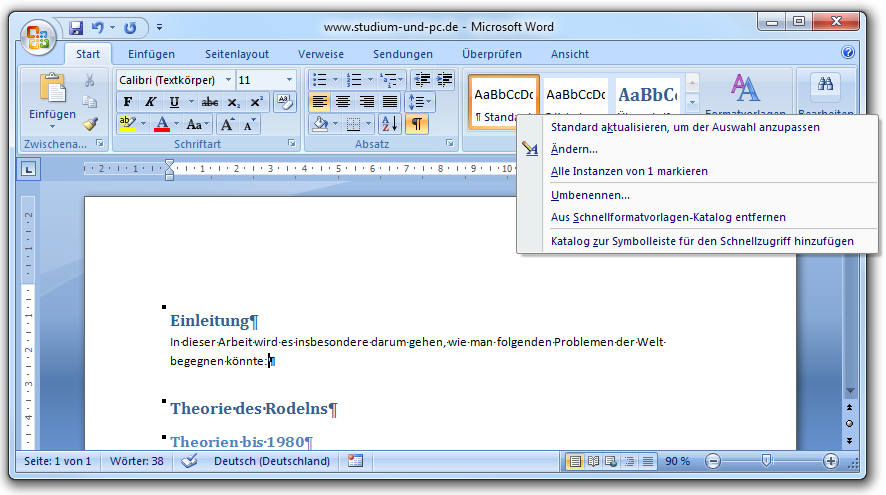
Oder ich hole mir mit Klick auf den Pfeil im Eck
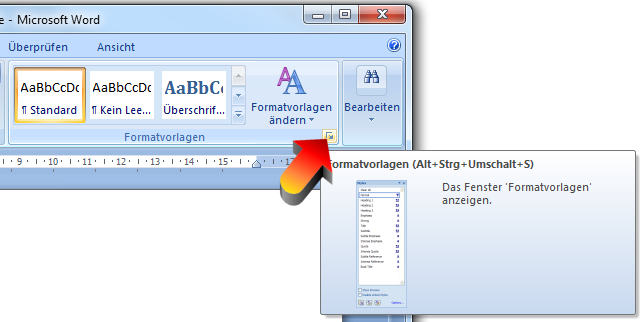
die Formatvorlagen her und fahre mit der Maus in die rechte Ecke der Formatvorlage, so dass der Rollup-Pfeil erscheint.
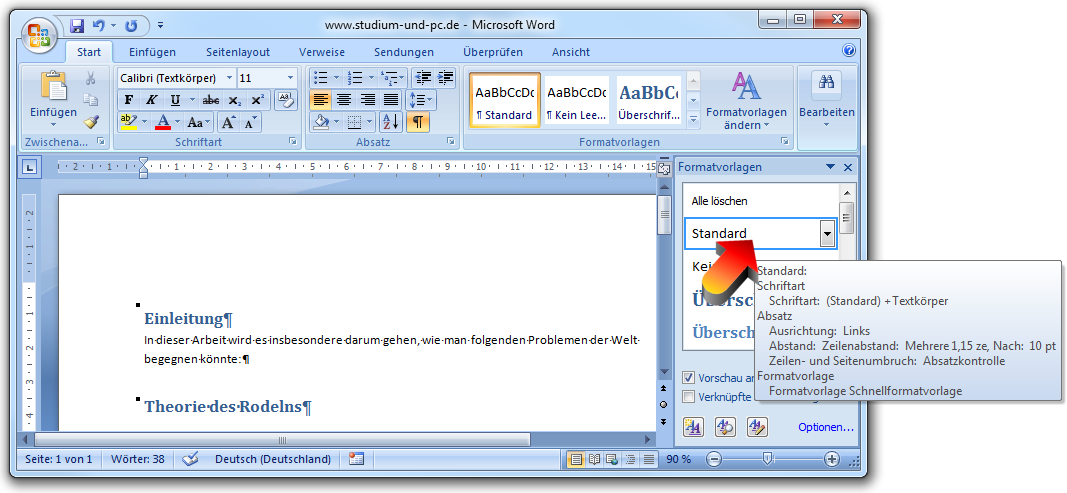
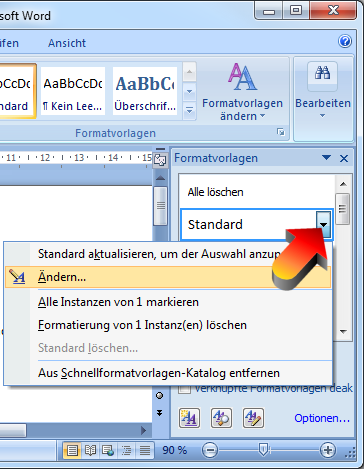
Mit beiden Methoden gelange ich dadurch zu den Einstellungsmöglichkeiten der Formatvorlage.
Mehr zu den Details der Einstellungsmöglichkeiten siehe unter Kap. 1.4.3, S. 11.
Formatvorlage selbst anlegen
Ich kann mir auch eigene Formatvorlagen anlegen, beispielsweise, um längere Zitate im Text immer gleich zu gestalten. Die sollten bspw. nur einzeilig und kursiv sein, links und rechts um 2 cm weniger an den Rand rücken und englische Rechtschreibprüfung genießen.
Im neuen Word erschafft man neue Formatvorlagen im Formatvorlagenfenster unten mithilfe des ersten der drei Icons, das hinter den Buchstaben einen leuchtenden Stern hat:
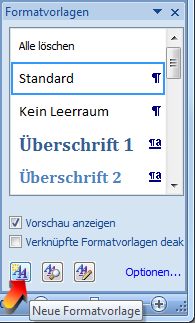
Dann öffnet sich das Formular, in dem ich den neuen Namen vergeben kann sowie die diversen Einstellungen definieren, die sich vom Standard-Text abheben.
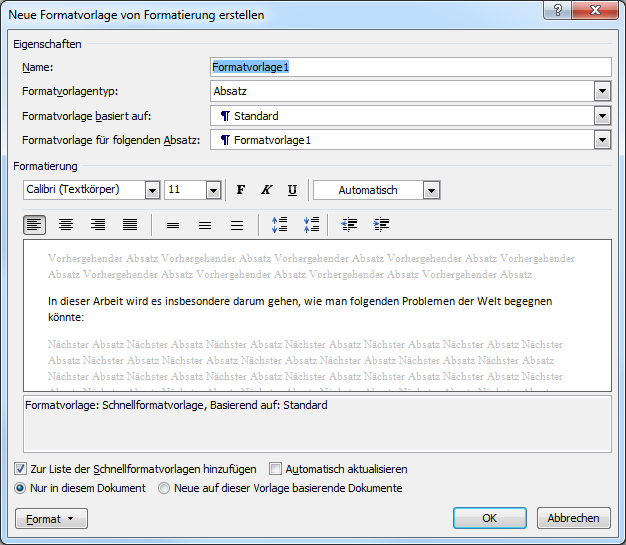
Änderungen vornehmen und auf OK!
Die Einstellungsmöglichkeiten
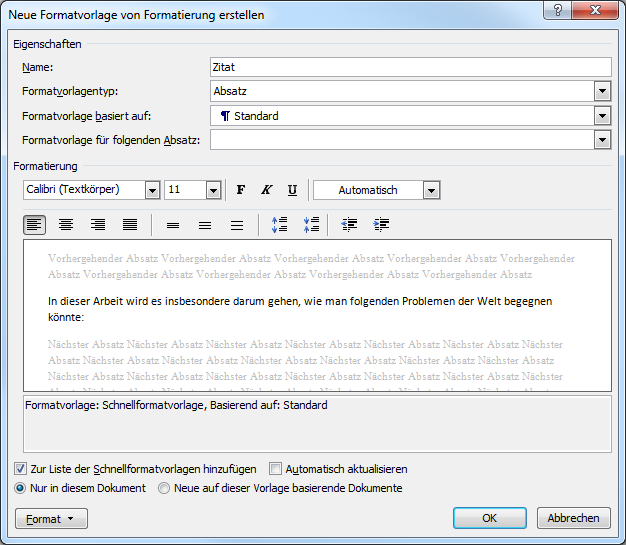
Hauptfenster
Name
Der Name, mit dem ich die Formatvorlage bezeichne – bitte von Word vorgegebene Namen wie „Überschrift 1“ oder „Standard“ nicht verändern, sonst kann es Probleme geben(z. B. wenn das Inhaltsverzeichnis vergeblich nach „Überschrift 2“ sucht).
Formatvorlagentyp
Absatz: Alles, was zwischen zwei Returns gleiches Format hat, z. B. Überschriften. Insbesondere Einstellungen, die die „Verteilung von Text auf Papier“ behandeln, z. B. Seitenrand.
Zeichen: Nur einzelne Zeichen oder Buchstabenfolgen innerhalb eines Absatzes, z. B. Fußnotenzeichen.
Verknüpft (Absatz und Zeichen): Wie Absatz, aber es sind auch Zeichenformatierung betroffen, also Schriftart, Größe etc.
Formatvorlage basiert auf:
Meistens Standard. Wenn man aber z. B. nun noch außer „Zitat“ noch „englisches Zitat“ und „lateinisches Zitat“ anlegen will, könnte man auch auf „Zitat“ basieren – wenn ich nun Zitat verändere (z. B. doch wieder 1,5zeilig), sind die darauf basierenden englischen und lateinischen Formatvorlage auch gleich aktualisiert auf 15zeilig.
Formatvorlage für folgenden Absatz:
Was soll passieren, wenn ich einmal Return drücke? Kommt es häufiger vor, dass der nächste Absatz dieselbe Formatvorlage hat? (Z.B. in einer Literaturliste) Oder geht es danach immer mit Standardtext weiter? (z. B. bei Überschriften).
Formatierung
Hier finden sich die häufigsten Formatierungen: Schriftart und –größe, Einzüge, Zeilenabstand, Fett/kursiv, Farbe …
Zur Liste der Schnellformatvorlagen hinzufügen
Nur Word 2007: Damit ist die Auflistung gemeint, die in der Registergruppe „Start“ die wichtigsten Formatvorlagen aufführt.
Automatisch aktualisieren
Formatvorlagen sind normalerweise eine Einbahnstraße: Änderungen in der Formatvorlage wirken sich auf die zugewiesenen Stellen im Text aus – aber wenn ich im Text eine Überschrift verändere, bezieht sich das nur auf diese eine Stelle, die anderen Überschriften bleiben unberührt.
Ist „automatisch aktualisieren“ angeklickt, wird die Sache bidirektional: Wenn ich nun eine bestimmte ganze Überschrift (den ganzen Absatz, da Überschriften eine FV des Typs Absatz sind) verändere, verändert dies die Formatvorlage, und die veränderte Formatvorlage steuert alle anderen Überschriften mit.
Bei der Formatvorlage für die Verweise ist dies als Standard aktiv. Für die anderen kann man es einstellen, v. a. wenn ich noch herumspielen möchte, wie sich Änderungen ausmachen.
Bei Formatvorlage Standard gibt es diesen Punkt nicht – er wäre zu folgenreich.
Nur in diesem Dokument –Neue auf dieser Vorlage basierende Dokumente
Normalerweise sind Änderungen der Formatvorlage nur in dem betreffenden Dokument aktiv. Speichere ich die Datei unter neuem Namen, wird die nee/veränderte FV mitgenommen. Wenn ich aber ein neues Dokument erstelle, gelten wieder die alten Einstellungen.
Deshalb kann man auch bestimmen, dass auch zukünftig erstellte Dokumente meine Einstellungen haben, so dass ich z. B. nicht jedes Mal den Zeilenabstand des Standard umstellen muss. Die Vorlage ist zumeist die „normal.dotx“. Habe ich den Text aber auf eine andere Dokumentvorlage basieren lassen (bei „Office-Button – Neu“), gilt dies für diesen Dokumentvorlagentyp (vgl. Kap. 8 „Dokumentenvorlagen“, S. 75.)
Feintuning: Format
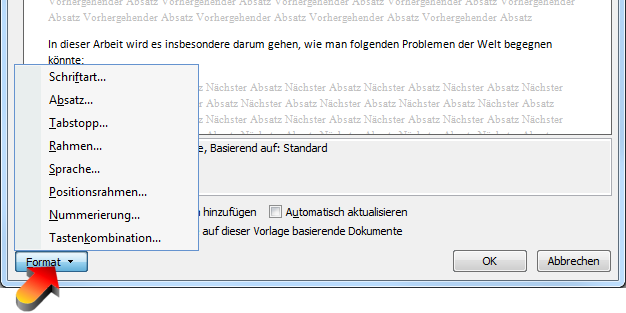
Unter Format gibt es noch wichtige Möglichkeiten.
Format: Schriftart
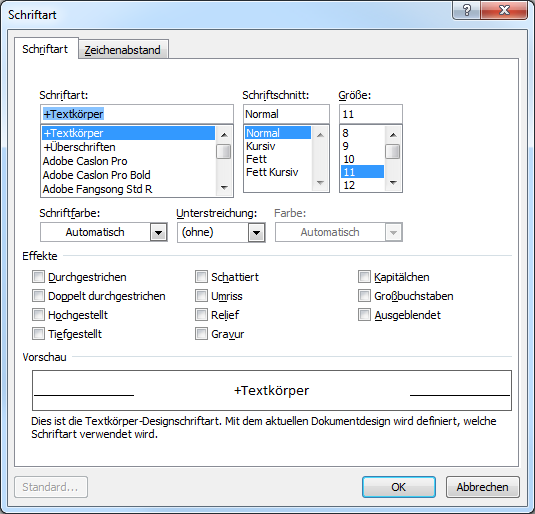
Alles, was das Herz begehrt …
Schriftart +Textkörper, +Überschriften: Hier besser nicht eine konkrete Schriftart einfügen, sondern nur, ob es wie ein Standardtext (=Textkörper) aussehen soll oder wie eine Überschrift. Beim Verändern des Formatvorlagensatzes oder der Schriftfamilien werden dann auch diese handgefertigten Formatvorlagen umgestellt.
Format: Absatz – erster Reiter „Einzüge und Abstände“
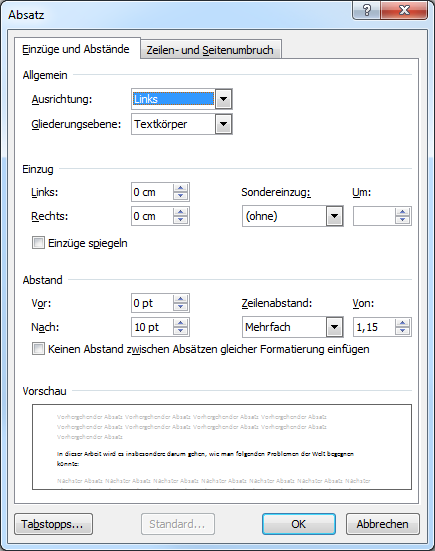
Ausrichtung
Linksbündig, zentriert, rechtsbündig, Blocksatz: Für uns steht die Entscheidung zumeist zwischen links und Blocksatz – evtl. mit Silbentrennung (Seitenlayout – Seite einrichten – Silbentrennung)
Gliederungsebene
Stimmt meistens …
Einzug
Links und rechts: der Seitenrand, der beim Seiteneinrichten definiert ist, stellt die Nulllinie dar – alles andere beginnt/endet weiter innen (Zahl über 0) oder weiter außen (negative Zahl)
Sondereinzug
Ohne: Standard.
Erste Zeile: Die erste Zeile jedes Absatzes fängt abweichend vom Rest weiter innen ab, wie in vielen Romanen. Oder wie hier in diesem Absatz!
Hängend: Die erste Zeile jedes Absatzes fängt abweichend vom Rest weiter innen ab, wie in vielen Romanen. Oder wie hier in diesem Absatz!
Abstand
Hier kann ich einstellen, wie viel Abstand vor und nach dem Absatz kommen soll. So sind z. B. Überschriften oft mit mehr als 1,5 Zeilen Abstand nach unten oder oben versehen. So kann ich mir auch Leerzeilen ersparen.
Format: Absatz – zweiter Reiter „Zeilen- und Seitenumbruch“
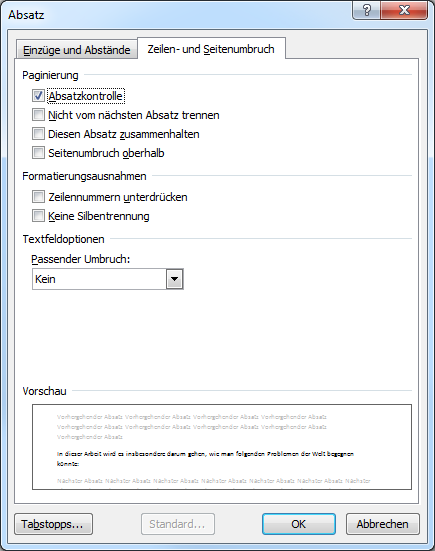
Absatzkontrolle
Die Absatzkontrolle ist als Standard angeklickt und verhindert „Hurenkinder“ (dass ein Absatz mit einer einsamen Zeile am Seitenanfang endet und dann erstmal eine Leerzeile kommt) und „Schusterkinder“ (dass ein Absatz mit einer einsamen Zeile am Seitenende beginnt und der Rest auf der neuen Seite kommt). Word versucht Absätze so auf die Seiten aufzuteilen, dass immer drei Zeilen beisammen bleiben.
Nicht vom nächsten Absatz trennen
Neu bei Word 2007! Damit verhindert man bspw., dass am Seitenende eine Überschrift steht, der Text dazu aber auf der nächsten Seite. Oder die Beschriftung einer Tabelle auf der einen Seite steht und die Tabelle auf der anderen.
Diesen Absatz zusammenhalten
Dann macht Word einen Seitenumbruch nicht nur nach den Regeln der Absatzkontrolle, sondern verteilt niemals Absätze mit dieser Formatvorlage auf verschiedene Seiten. Angebracht z. B. für Literaturangaben im Literatur-Verzeichnis oder Zitate.
Tabstopps
Hier kann man direkt die Tabstopps der FV steuern, z. B. für nummerierte Überschriften.
Buchempfehlungen zum Thema
Links zu Amazon - Sie unterstützen unsere Website - Danke
Buchempfehlungen zum Thema
Die im Notizzettel aufgeführten Bücher passen zum Thema.
Die Links führen zu Amazon und mit einem Kauf unterstützen Sie unsere Website. Wir erhalten eine kleine Provision, wenn Sie über den Link bestellen - das Buch kostet aber gleich viel für Sie. Danke für Ihre Unterstützung.